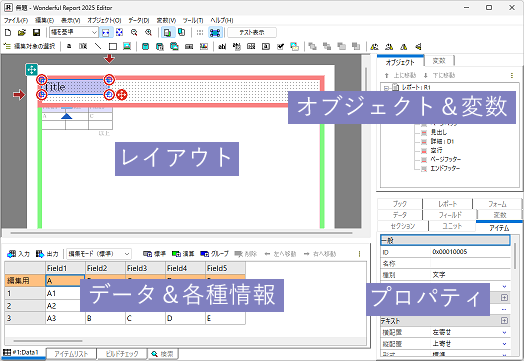
帳票定義ファイルの作成・編集は専用のエディタで行います。
<起動方法>
| 「スタート」-「すべて」 -「Wonderful Report 2025 開発環境」-「WFR2025エディタ(x64)」 から起動します。 |
※
Windows 11 25H2 以降、インストール後に「スタート」メニューにリンクが表示されない問題が発生します。
一旦、ログアウトするか「タスクマネージャー」から「エクスプローラー」を再起動することで表示されるようになります。
<各ウインドウの説明>
| ウインドウ | 説明 | ||||||||||
|---|---|---|---|---|---|---|---|---|---|---|---|
| レイアウト | アイテムの作成、配置を行うウインドウです。 帳票イメージを確認しながらマウスを中心とした操作で編集が行えます。 詳細は「レイアウトウインドウ」参照。 |
||||||||||
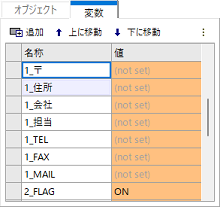
| オブジェクト&変数 | 帳票を構成する部品(オブジェクト)を操作するウインドウです。
|
||||||||||
| プロパティ | オブジェクトのプロパティを操作するウインドウです。 選択中のオブジェクトやアイテム、データのプロパティが表示されます。 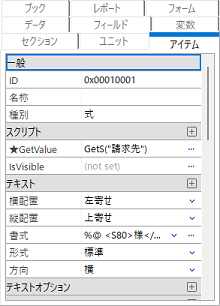 |
||||||||||
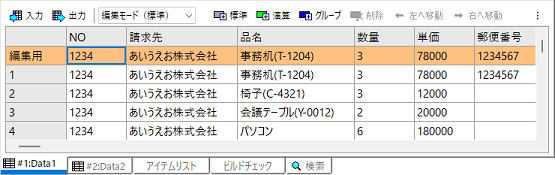
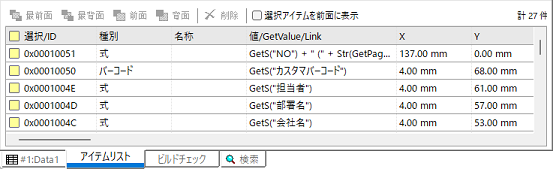
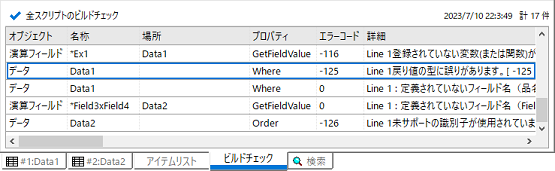
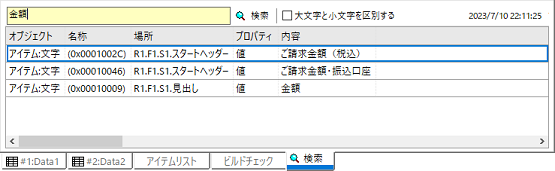
| データ&各種情報 | データや各種情報を表示するウインドウです。
|
メニューの説明です。
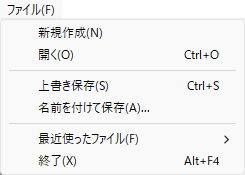
ファイル
編集
表示
オブジェクト
データ
変数
外字
ツール
ヘルプ
| メニュー | 説明 |
|---|---|
| 新規作成 | 帳票を新規に作成します。 詳細は「ダイアログ - 新規作成」を参照。 |
| 開く | 帳票を開きます。 |
| 上書き保存 | 帳票を上書き保存します。 |
| 名前を付けて保存 | 帳票を別のファイルに保存します。 |
| 最近使ったファイル | エディタで最近編集したファイルを開くことができます。 |
| 終了 | エディタを終了します。 |
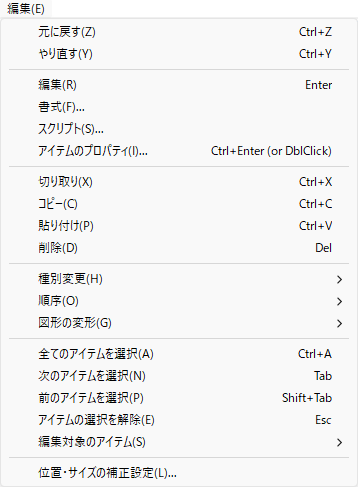
| メニュー | 説明 |
|---|---|
| 元に戻す | 操作する前の状態に戻します。(Undo) |
| やり直す | 戻した操作をやり直します(Redo) |
| 編集 | アイテムを編集します。 アイテムによって動作は異なります。 |
| 書式 | 「書式」ダイアログを表示します。 詳細は「ダイアログ - 書式」を参照。 |
| スクリプト | 「スクリプト」ダイアログを表示します。 詳細は「ダイアログ - スクリプトの編集」を参照。 |
| アイテムのプロパティ | 「アイテムのプロパティ」をダイアログで表示します。 詳細は「ダイアログ - アイテムのプロパティ」を参照。 |
| 切り取り | 選択されているアイテムをクリップボードにコピーした後削除します。 |
| コピー | 選択されているアイテムをクリップボードにコピーします。 |
| 貼り付け | クリップボードにコピーされているアイテムを貼り付けます。 |
| 削除 | アイテムを削除します。 |
| テキスト/フォント属性のコピー | 選択しているアイテム(一つ)のテキストとフォントの属性をクリップボードにコピーします。 |
| テキスト/フォント属性の貼り付け | クリップボードにコピーされているテキストとフォントの属性を、選択アイテムに貼り付け(適用)します。 |
| テキストオプションに長文用の設定を適用 | 選択しているアイテムのテキストオプションに長文用の設定を適用します。 行頭禁則文字/行末禁則文字/自動時間調整などを有効にします。 |
| 種別変更 | アイテム種別を変更します。 |
| 順序 | アイテムの優先順位(表示順序)を移動します。 |
| 図形の変形 | 図形の回転や反転を行います。 |
| 全てのアイテムを選択 | 全てのアイテムを選択します。 |
| 次のアイテムを選択 | 選択されているアイテムの次のアイテムを選択します。 |
| 前のアイテムを選択 | 選択されているアイテムの前のアイテムを選択します。 |
| 編集対称のアイテム | 編集(選択)できるアイテムを指定します。 |
| 位置・サイズの補正設定 | 現在選択されているフォームオブジェクトの「位置・サイズの補正設定」ダイアログを表示します。 |
| オブジェクトIDの再割り当て | 全てのオブジェクトに割り当てられているオブジェクトIDを再割り当てします。 オブジェクトIDが重複した場合、これを回復するための手段として使用します。 (一意なオブジェクトIDを設定していない操作があったため) |
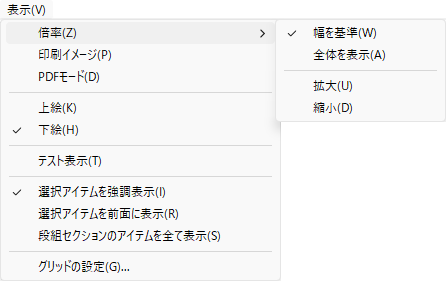
| メニュー | 説明 | ||||||||||
|---|---|---|---|---|---|---|---|---|---|---|---|
| 倍率 | 表示倍率を変更します。 | ||||||||||
| 印刷イメージ | 印刷時の設定に近い形で表示します。 | ||||||||||
| PDFモード |
PDFモードはプレビューに表示される文字をPDF出力に合わせるための設定です。 PDFモードが「OFF」の場合はPDFへの出力が行えません。
|
||||||||||
| 上絵 | フォームの上絵オブジェクトを表示します。 | ||||||||||
| 下絵 | フォームの下絵オブジェクトを表示します。 | ||||||||||
| テスト表示 | 編集中の帳票をPreviewで表示します。 帳票が実際にどのように表示・印刷するか確かめることができます。 |
||||||||||
| 選択アイテムの強調表示 | 選択アイテムを強調表示します。 強調表示では選択アイテムの視認性は向上しますが、面の色合い等の確認が難しくなります。 |
||||||||||
| 選択アイテムを前面に表示 | アイテムが位置する深度(前面・背面)にかかわらず、選択されているアイテムを最前面に表示します。 複数のアイテムが重なっている場合、外観を確認しやすくなります。 |
||||||||||
| 段組みセクションのアイテムを全て表示 | 段組の設定がされているセクションで、編集対象以外のコピーにもアイテムを表示します。全体の印字状態を確認しながら編集を行う場合などにONにします。 ※ ONにすると描画のレスポンスが悪くなる場合があります。 |
||||||||||
| グリッド設定 | グリッドの設定を行います。 フォーム毎に設定する必要があります。 詳細は「ダイアログ - グリッド」を参照。 |
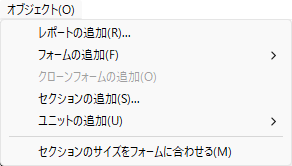
| メニュー | 説明 |
|---|---|
| レポートの追加 | レポートオブジェクトを追加します。 詳細は「ダイアログ -レポートの追加」を参照。 |
| フォームの追加 | フォームを追加します。 次の形式を選択することができます。 ・マルチ ・連結 |
| セクションの追加 | セクションを追加します。 詳細は「ダイアログ - セクションの追加」を参照。 |
| ユニットの追加 | ユニットを追加します。 |
| セクションのサイズを フォームに合わせる |
セクションのサイズを、親フォームオブジェクトに合わせます。 |
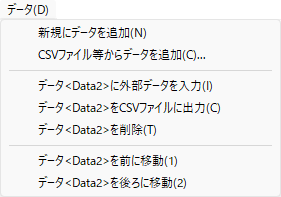
| メニュー | 説明 |
|---|---|
| 新規にデータを追加 | データを追加します。 |
| CSVファイル等からデータを追加 | CSVファイルやデータベースからデータを追加します。 詳細は「ダイアログ - データの追加と入力」を参照。 |
| データ<名称>に外部データを入力 | 選択しているデータに外部データ(CSVファイルやデータベース)からデータを入力します。 |
| データ<名称>をCSVファイルに出力 | 選択しているデータをCSVファイルに出力します。 |
| データ<名称>を前に移動 | 選択しているデータを前(左側)に移動します。 |
| データ<名称>を後ろに移動 | 選択しているデータを後ろ(右側)に移動します。 |
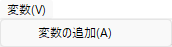
| メニュー | 説明 |
|---|---|
| 変数の追加 | 変数を追加します。 |
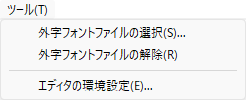
| メニュー | 説明 |
|---|---|
| 外字フォントファイルの選択 | 外字フォントファイルを選択します。 |
| 外字フォントファイルの選択解除 | 選択されている外字フォントファイルを解除します。 |
| エディタの環境設定 | エディタで使用するフォントや作成するオブジェクトの初期値を設定・変更します。 詳細は「ダイアログ - エディタの環境設定」を参照。 |
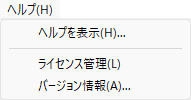
| メニュー | 説明 |
|---|---|
| ヘルプを表示 | ヘルプを表示します。 |
| ライセンス管理 | ライセンス状況の確認と更新を行います。 |
| バージョン情報 | 「バージョン情報」ダイアログを表示します。 詳細は「ダイアログ - バージョン情報」を参照。 |
| ツールボタン | 説明 |
|---|---|
 |
帳票を新規作成します。 詳細は「ダイアログ - 新規作成」を参照。 |
 |
帳票を開きます。 |
 |
帳票を保存します。 |
 |
表示倍率 |
 |
幅を基準に倍率を調整します。 |
 |
全体を表示するように倍率を調整します。 |
 |
倍率を縮小します。 |
 |
倍率を拡大します。 |
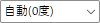 |
レイアウトウインドウで表示している帳票の回転角度を指定します。 |
 |
下絵を表示します。 |
 |
上絵を表示します。 |
 |
グリッドを設定します。 詳細は「ダイアログ - グリッド」を参照。 |
 |
選択アイテムを強調します。 面の色などを調整する場合はOFFにします。 |
 |
テスト表示に切り替えます。 |
| ツールボタン | 説明 |
|---|---|
 |
編集対象とするアイテムを指定します。 特定アイテムの選択・編集操作を効率よく行うことができるようになります。 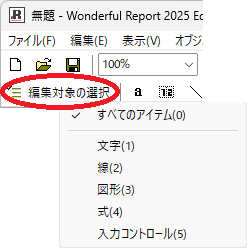 |
 |
文字アイテムを作成します。 |
 |
文字アイテムを作成します。 グリッド(枠)に合わせて文字を配置することができます。 |
 |
線アイテムを作成します。 |
 |
図形アイテムを作成します。 図形の種類はプロパティで変更します。 |
 |
画像アイテムを作成します。 詳細は「ダイアログ - 画像アイテムの作成と編集」を参照。 |
 |
式アイテム(スクリプトを使って値を表示)を作成します。 詳細は「ダイアログ - 式アイテムの作成と編集」を参照。 |
 |
式アイテム(スクリプトを使って値を表示)を作成します。 グリッド(枠)に合わせて文字を配置することができます。 詳細は「ダイアログ - 式アイテムの作成と編集」を参照。 |
 |
画像を表示する式アイテムを作成します。 詳細は「ダイアログ - 式アイテムの作成と編集」を参照。 |
 |
バーコードアイテムを作成します。 詳細は「ダイアログ - バーコードアイテムの作成と編集」を参照。 |
 |
グラフアイテムを作成します。 詳細は「ダイアログ - グラフアイテムの作成と編集」を参照。 |
 |
テキスト(入力可)アイテムを作成します。 詳細は「ダイアログ - 入力コントロールの作成と編集」を参照。 |
 |
テキスト(入力可)アイテムを作成します。 グリッド(枠)に合わせて文字を配置することができます。 詳細は「ダイアログ - 入力コントロールの作成と編集」を参照。 |
 |
リスト(入力可)アイテムを作成します。 詳細は「ダイアログ - 入力コントロールの作成と編集」を参照。 |
 |
プッシュボタンアイテムを作成します。 詳細は「ダイアログ - 入力コントロールの作成と編集」を参照。 |
 |
チェックボタンアイテムを作成します。 詳細は「ダイアログ - 入力コントロールの作成と編集」を参照。 |
 |
画像(変更可)アイテムを作成します。 詳細は「ダイアログ - 入力コントロールの作成と編集」を参照。 |
 |
選択しているアイテムを最前面に移動します。 |
 |
選択しているアイテムを最背面に移動します。 |
 |
選択しているアイテムを前面に移動します。 |
 |
選択しているアイテムを背面に移動します。 |
 |
図形を左に90度回転します。 |
 |
図形を右に90度回転します。 |
 |
図形を左右に反転します。 |
 |
図形を上下に反転します。 |
| ツールボタン | 説明 | ||||||||
|---|---|---|---|---|---|---|---|---|---|
 |
外部データ(CSVファイルやデータベース)からデータを入力します。 詳細は「ダイアログ - データの追加と入力」を参照。 |
||||||||
 |
データをCSVファイルに出力します。 | ||||||||
 |
データウインドウの表示モードを指定します。
|
||||||||
 |
フィールドを追加します。 | ||||||||
 |
演算フィールドを追加します。 | ||||||||
 |
グループフィールドを追加します。 | ||||||||
 |
選択されているフィールドを削除します。 | ||||||||
 |
フィールドを前(左)に移動します。 | ||||||||
 |
フィールドを後ろ(右)に移動します。 | ||||||||
 |
データのポップアップメニューを表示します。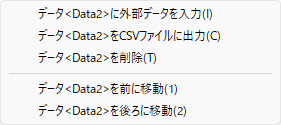 |
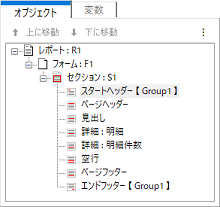
 」で制御することができます。