インターフェース - COM
COMにプロパティやメソッドを設定することで、バックグラウンドで帳票を印刷・出力することができます。
メソッドの使用方法については「メソッド一覧」を参照。
※
COMでウインドウの表示を伴う処理を行う場合(帳票の表示や印刷ダイアログの表示等)、表示されたウインドウが呼び出し元アプリの背面に表示されることがあります。この場合、他のインターフェースでの利用を検討してください。
<ウインドウを表示する場合にお勧めのインターフェース>
Visual Studio 2022 でActiveXを使う
Visual Studio 2022 WPFプロジェクトで帳票を表示
実行ファイルとオブジェクト
Visual Studio 2022 のフォームアプリでCOMを使う(参照設定)
Webサーバーのアプリ(ASPX)からCOMを使う(DCOMの設定)
COMで実行するのに必要な情報は下記の通りです。
<COMの実行ファイル>
通常、「2025 Server」「2025 Client」どちらがインストールされていても対応できる、下記のオブジェクト情報を利用します。
<オブジェクト情報(通常)>
| オブジェクト名 |
Wonderful Report 2025 Client |
| クラス名 |
Wfr.Com.4 |
実行プログラムの場所
64bit |
%LOCALAPPDATA%\TERASOFT DESIGN\Wonderful Report 2025 Client
c:\windows\system32
任意のフォルダも可(レジストリ登録が必要) |
実行プログラムの場所
32bit |
%LOCALAPPDATA%\TERASOFT DESIGN\Wonderful Report 2025 Client\x86
c:\windows\SysWOW64
任意のフォルダも可(レジストリ登録が必要) |
| 参照設定 |
WFR2025V.WfrCom |
「2025 Server」のライセンスを選択したい場合は、下記のオブジェクト情報を利用します。
<オブジェクト情報(明示的に「2025 Server」として実行する場合)>
| オブジェクト名 |
Wonderful Report 2025 Server |
| クラス名 |
WfrServer.Com.4 |
実行プログラムの場所
64bit |
c:\windows\system32 |
実行プログラムの場所
32bit |
c:\windows\SysWOW64 |
| 参照設定 |
WFR2025SV.WfrCom |
「Visual Studio 2022」のWindowsフォームアプリからCOMを利用して帳票を操作する方法について説明します。
プロジェクトにアセンブリ(4.6.1\WfrLib2025.dll)への参照を追加します。
「ソリューションエクスプローラー」でプロジェクトの「参照」をマウス右クリックし「参照の追加」をクリックします。

「参照マネージャー」が表示されるので、対象のCOMをチェックし「OK」ボタンでダイアログを閉じます。
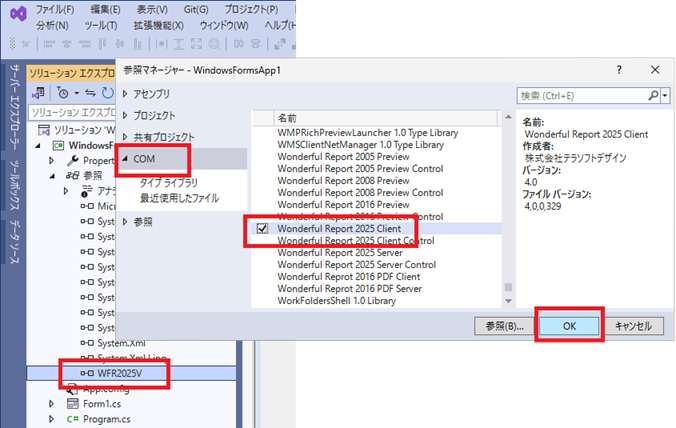
プロジェクトに参照設定が追加されたことを確認します。
「Wonderful Report 2025 Server」=「WFR2025SV」
「Wonderful Report 2025 Runtime」=「WFR2025V」
となります。
Form1.cs:フォーム上のボタンのクリックから帳票をPDFに出力(C#)
Webシステムのサーバー側プログラムからCOMを利用するには「DCOMの構成」でセキュリティ情報を設定する必要があります。
「Windows Server 2025」の設定方法は下記の通りです。
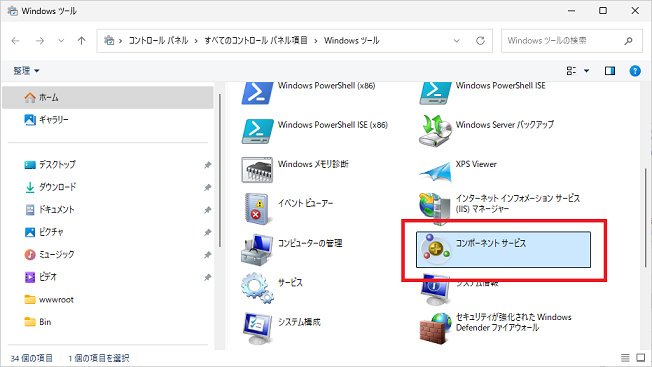
「Windowsツール」から「コンポーネント サービス」を起動します。
Windowsの「ファイル名を指定して実行」から直接起動することもでします。(dcomcnfg.exe)
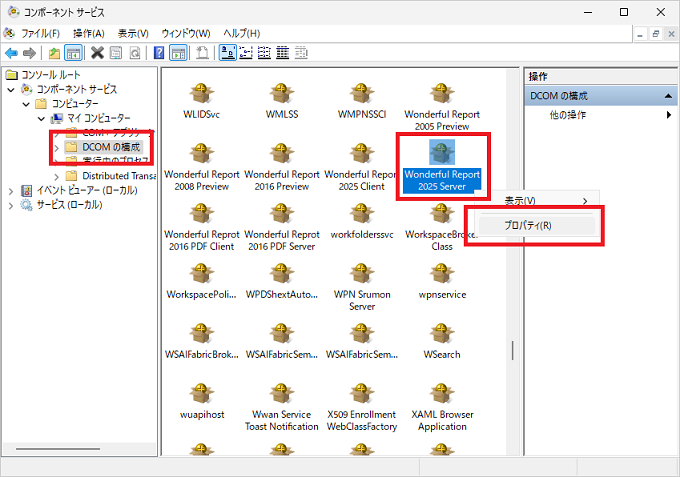
「DCOMの構成」から「Wonderful Report 2025 Server」を選択し、マウス右クリックで表示されるポップアップメニューから「プロパティ」を表示します。
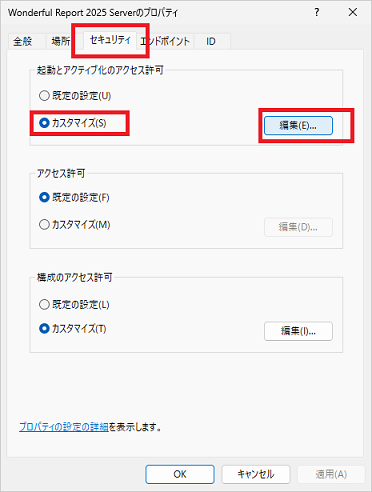
「セキュリティ」タブの「起動とアクティブ化のアクセス許可」で「カスタマイズ」をチェックし「編集」ボタンをクリックします。
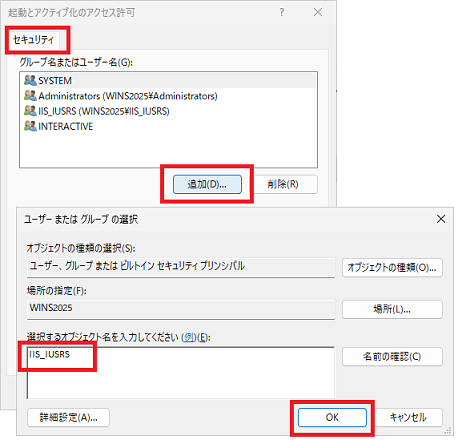
「グループ名またはユーザ名」に「IIS_IUSRS」を追加します。(アプリの実行ユーザを指定します)
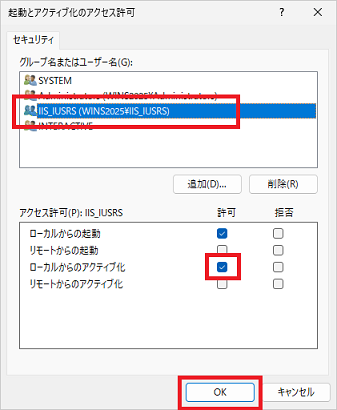
ユーザが追加されたら「ローカルからの起動」と「ローカルからのアクティブ化」をチェックし「OK」ボタンでダイアログを閉じます。
SAMPLE1
WebブラウザにWebサーバーで作成したPDFファイルを表示するサンプルです。
<実行条件>
Webサーバーに「2025 Server」をインストール
sample.aspx:WebサーバーでPDFを作成しブラウザに送信(VB)
作成したオブジェクトは明示的に解放します。(ReleaseComObject)
sample.html:Webサーバーのアプリを実行してPDFを表示(HTML)
SAMPLE2
Webブラウザ上にActiveXを使ってWebサーバーで作成した印刷イメージファイルを表示するサンプルです。
sample.html を「IEモード」で開く必要があります。
<実行条件>
Webサーバーに「2025 Server」をインストール。
クライアントPCに「2025 Client」をインストール。(フリー版でも可)
「IEモード」を使用。
sample.aspx:Webサーバーで印刷イメージを作成しブラウザに送信(VB)
作成したオブジェクトは明示的に解放します。(ReleaseComObject)
sample.html:Webサーバーのsample.aspx から印刷イメージを取得しActiveXで表示(HTML)