「WFR2025 Runtime」をActiveXで実行するのに必要な情報は下記の通りです。
<ActiveXの実行ファイル>
| Wfr2025c.dll |
通常、「2025 Server」「2025 Client」どちらがインストールされていても対応できる、下記のオブジェクト情報を利用します。
<オブジェクト情報(通常)>
| オブジェクト名 | Wonderful Report 2025 Client Control |
| クラス名 | Wfr.Control.4 |
| 実行プログラムの場所 64bit |
%LOCALAPPDATA%\TERASOFT DESIGN\Wonderful Report 2025 Client c:\windows\system32 任意のフォルダも可(レジストリ登録が必要) |
| 実行プログラムの場所 32bit |
%LOCALAPPDATA%\TERASOFT DESIGN\Wonderful Report 2025 Client\x86 c:\windows\SysWOW64 任意のフォルダも可(レジストリ登録が必要) |
| 参照設定 | WFR2025C.WfrControl |
| クラスID | 1C69F692-A957-46C7-88C0-CE421078008D |
「2025 Server」「2025 Client」双方がインストールされる可能性があり、明示的に「2025 Server」ライセンスを選択したい場合は、下記のオブジェクト情報を利用します。
<オブジェクト情報(明示的に「2025 Server」として実行する場合)>
| オブジェクト名 | Wonderful Report 2025 Server Control |
| クラス名 | WfrServer.Control.4 |
| 実行プログラムの場所 64bit |
c:\windows\system32 |
| 実行プログラムの場所 32bit |
c:\windows\SysWOW64 |
| 参照設定 | WFR2025SC.WfrControl |
| クラスID | A3212720-4D90-4550-B359-707107C24FCC |
Visual Studio 2022 のフォームアプリでActiveXを使う
「Visual Studio 2022」のフォームアプリ(.NET Framework)からActiveXを利用する方法について説明します。
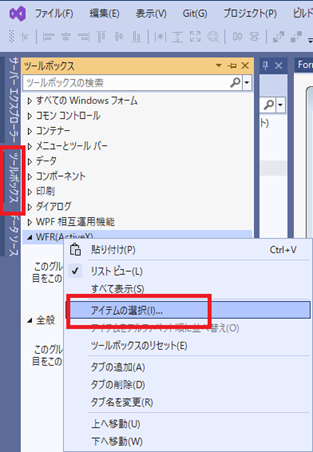
フォームのデザインを表示している状態で「ツールボックス」のアイテムを追加したいタブを選択します。
マウス右ボタンからポップアップメニューを表示し「アイテムの選択」をクリックします。
(例では「WFR(ActiveX)」というタブを先に作っています)
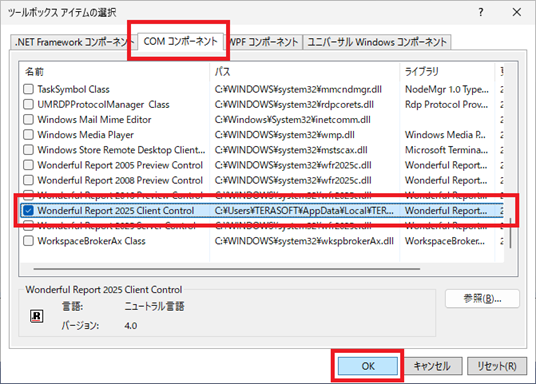
「ツールボックス アイテムの選択」ダイアログが表示されるので「COMコンポーネント」タブを開きます。
「Wonderful Report 2025 Client Control」をチェックし「OK」ボタンでダイアログを閉じます。
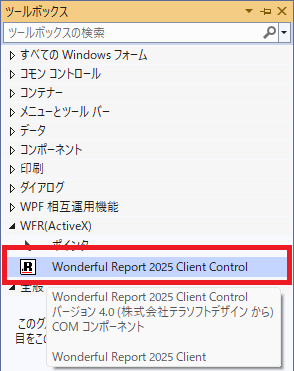
「ツールボックス」に「Wonderful Report 2025 Client Control」が追加されます。
「ツールボックス」の「Wonderful Report 2025 Client Control」を選択し、フォームデザイン上に貼り付けます。
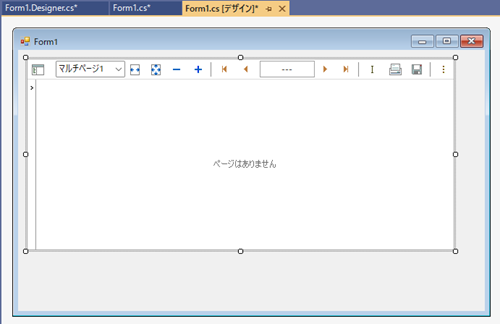
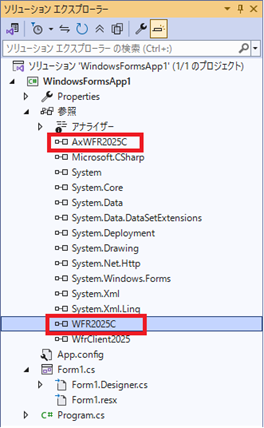
「AxWFR2025C」「WFR2025C」が参照に追加されます。
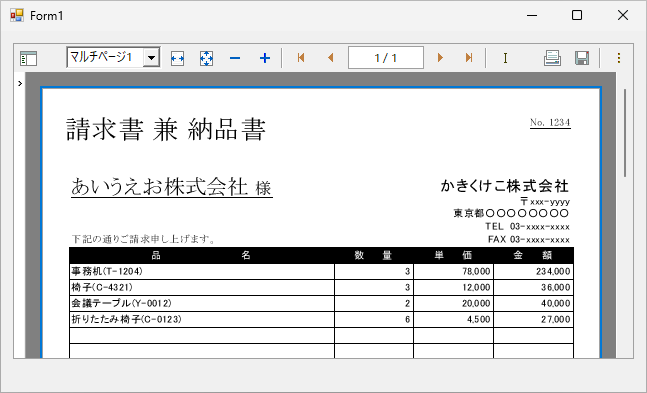
SAMPLE1
Form1.cs:フォーム上に帳票を表示(C#)
この場合でも例外処理は続行されメッセージに「呼び出しのターゲットが例外をスローしました」と格納されます。
このため、ActiveXでエラーメッセージを取得する場合はGetLastErrorMsg( )メソッドを使うことをお勧めします。
WebブラウザでActiveXを使う(IEモード)
ActiveXを使うことでWebページ上に帳票を表示することができます。
PDFでの運用に比べ「Wonderful Report」機能を利用できるメリットがあります。(印刷時のバーコードの精度を高める等)
※
クライアントPCに「2025 Client」をインストールする必要があります。
※
ActiveXに対応しているブラウザは「Microsoft Edge」(IEモード)です。
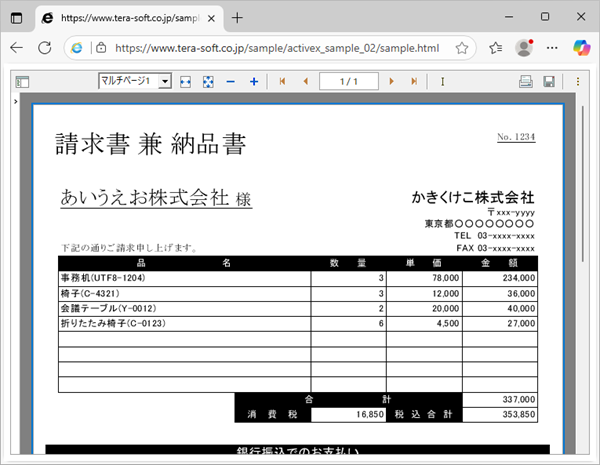
SAMPLE1
Webブラウザ上にActiveXを使って帳票を表示するサンプルです。
sample.html を「IEモード」で開く必要があります。
<実行条件>
①
Webサーバー(IIS等)のMIMEに拡張子(*.wfr)を登録する必要があります。
IISの場合は対象のWebサイトを表示し「MIMEの種類」で拡張子を登録します。
ファイル名の拡張子:.wfr
MIMEの種類:application/octer-stream
②
クライアントPCに「2025 Client」または「2025 Server」をインストール(フリー版でも可)
「IEモード」を使用
sample.html:Webサーバーのファイルを使ってActiveXで表示(HTML)
SAMPLE2
Webブラウザ上にActiveXを使ってWebサーバーで作成した印刷イメージファイルを表示するサンプルです。
sample.html を「IEモード」で開く必要があります。
<実行条件>
Webサーバーに「2025 Server」のライセンス版をインストール
WfrServer2025.dll をWebサイトのBinフォルダに配置
クライアントPCに「2025 Client」または「2025 Server」をインストール(フリー版でも可)
「IEモード」を使用
sample.aspx:Webサーバーで印刷イメージを作成しブラウザに送信(VB)
sample.html:Webサーバーのsample.aspx から印刷イメージを取得しActiveXで表示(HTML)