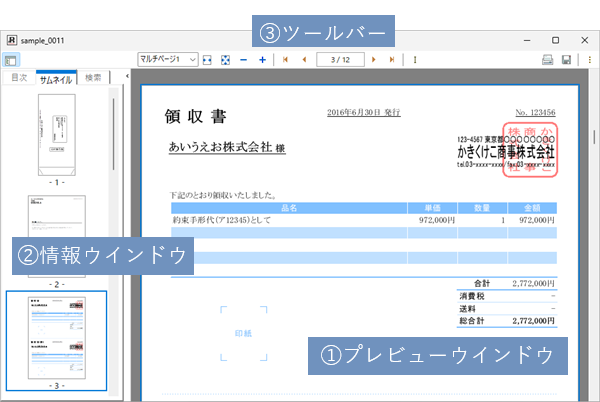
「プレビュー」ウインドウ
「情報」ウインドウ
「ツールバー」
「メニュー」
「印刷」ダイアログ
「保存」ダイアログ
「環境設定」ダイアログ
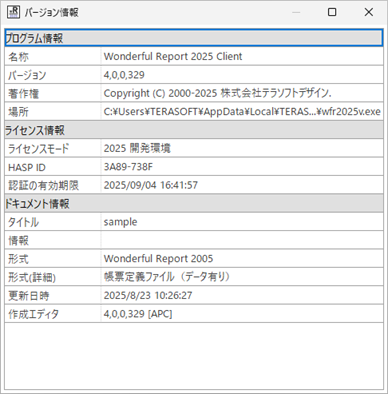
「バージョン」ダイアログ
「実行プログラムの管理」
「郵便番号管理ツール」
「ライセンスの管理」
このページでは、「WFR2025 Client」と「WFR2025 Server」のウインドウについて説明しています。
「プレビュー」ウインドウ
「情報」ウインドウ
「ツールバー」
「メニュー」
「印刷」ダイアログ
「保存」ダイアログ
「環境設定」ダイアログ
「バージョン」ダイアログ
「実行プログラムの管理」
「郵便番号管理ツール」
「ライセンスの管理」
<起動方法1>
| 「スタート」-「すべてのプログラム」 -「Wonderful Report 2025 Client」-「WFR2025 Client」 を実行し帳票(*.wfr)の選択します。 |
<起動方法2>
| 「スタート」-「すべてのプログラム」 -「Wonderful Report 2025 Server」-「WFR2025 Server」 を実行し帳票(*.wfr)の選択します。 |
<起動方法3>
| 帳票(*.wfr/*.wfi)を実行(ダブルクリックなど)します。 |
<起動方法4>
| Webブラウザやユーザアプリケーションから起動 コマンド実行/ActiveX/OLE(COM)/URL Schemeなど |
帳票が表示されるウインドウです。
各種情報の表示と検索を行うウインドウです。
| タブ | 説明 |
|---|---|
| 目次 | 目次が設定されている帳票で、目次を一覧(ツリー)表示することができます。 |
| サムネイル | 開いている帳票の前ページをサムネイルで確認することができます。 |
| 検索 | 帳票内の文字を検索することができます。 |
| ツールボタン | 説明 |
|---|---|
 |
「情報」ウインドウを表示します。 |
 |
表示倍率を変更します。 |
 |
ページを移動します。 |
 |
文字列選択モードに切り替えます。 |
 |
「印刷」ダイアログを表示します。 |
 |
「保存」メニューを表示します。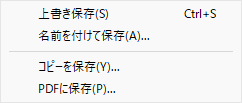 |
 |
メニューを表示します。 |
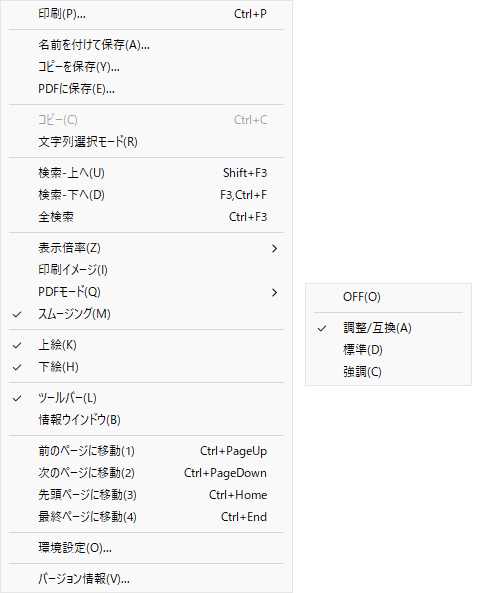
PDFモードはプレビューに表示される文字をPDF出力に合わせるための設定です。
PDFモードが「OFF」の場合はPDFへの出力が行えません。
| PDFモード | 説明 |
|---|---|
| OFF | PDF出力に合わせません。 この設定ではPDFへの出力は行えません。 |
| 調整/互換 | PDF出力に近くなるように調整されます。 |
| 標準 | PDF出力と一致します。 |
| 強調 | PDF出力と一致します。 文字の輪郭を強調(明確に)します。 |
「印刷」ダイアログについては次のページを参照してください。
「PDFに保存」ダイアログもボタン等の表記以外は同じとなります。
<参照>
「ダイアログ-印刷」
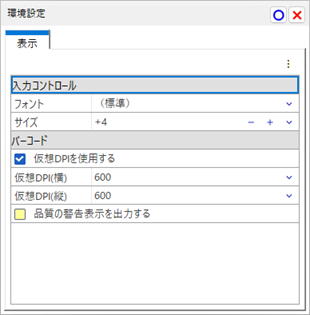
入力コントロールで使用するフォントや、プレビューされるバーコードの仮想DPIなどを設定することができます。
プログラムのバージョンやライセンスの状況、開いている帳票の情報などを確認することができます。
「2025 Runtime」の実行オプションや拡張子の割り当、実行されるプログラムの管理を行うツールです。
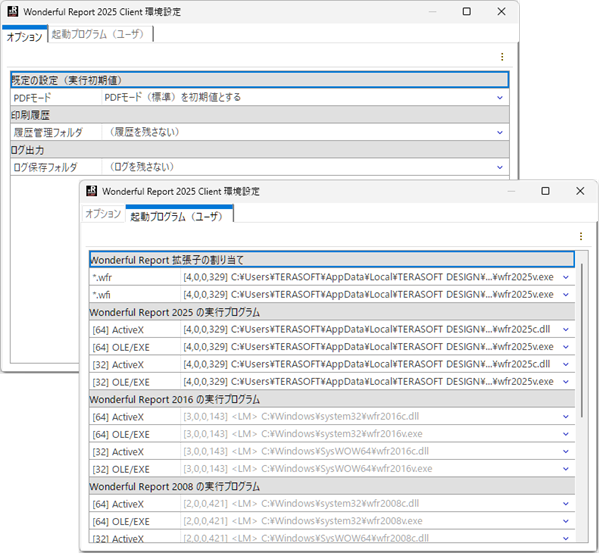
<起動方法1>
| 「スタート」-「すべてのプログラム」 -「Wonderful Report 2025 Client」-「環境設定」 を実行します。 |
<起動方法2>
| 「スタート」-「すべてのプログラム」 -「Wonderful Report 2025 Server」-「環境設定」 を実行します。 |
帳票で利用する郵便番号情報を管理するツールです。
日本郵便(郵便事業株式会社)が提供している郵便番号データを使って、帳票で扱えるファイルに保存・選択することができます。
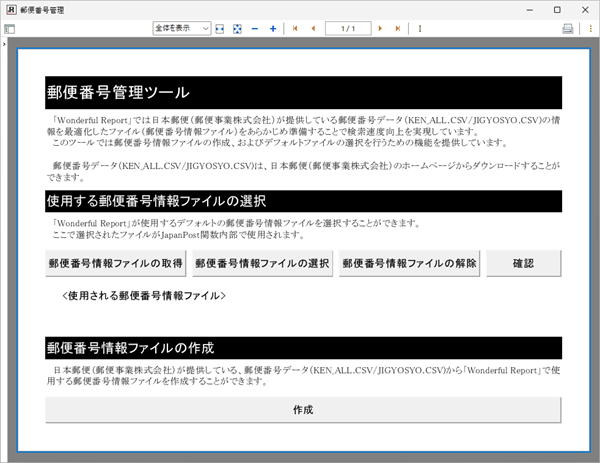
<起動方法1>
| 「スタート」-「すべてのプログラム」 -「Wonderful Report 2025 Client」-「郵便番号管理ツール」 を実行します。 |
<起動方法2>
| 「スタート」-「すべてのプログラム」 -「Wonderful Report 2025 Server」-「郵便番号管理ツール」 を実行します。 |
ライセンス状況の確認と修復を行うためのツールです。
Windowsの大規模アップデートなどでライセンス認証情報が無効となる場合があります。このような場合に、認証情報を修復することができます。
※
HASPキーの接続が必要となります。
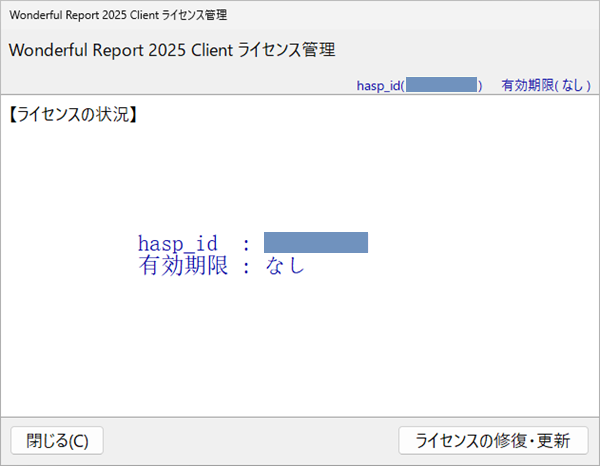
<起動方法1>
| 「スタート」-「すべてのプログラム」 -「Wonderful Report 2025 Client」-「ライセンスの管理」 を実行します。 |
<起動方法2>
| 「スタート」-「すべてのプログラム」 -「Wonderful Report 2025 Server」-「ライセンスの管理」 を実行します。 |