Webサーバーのアプリ(ASPX)からアセンブリを使う(WfrCommand)
Webシステムのサーバー側アプリからアセンブリを使って帳票を操作する方法について説明します。
SAMPLE1
Webサーバー(IIS+ASP)で作成したPDFファイルをWebブラウザに表示するサンプルです。
SAMPLE2
Webサーバー(IIS+ASP)でWebページの画像(グラフ)素材を作成するサンプルです。
SAMPLE3
「2025 Client」のActiveXを使ってWebサーバーで作成した印刷イメージファイルをWebブラウザに表示するサンプルです。
SAMPLE1
Webサーバー(IIS+ASP)で作成したPDFファイルをクライアントのWebブラウザに表示するサンプルです。
<実行条件>
Webサーバーに「2025 Server」をインストール。
対象の「WfrLib2025.dll」をWebサイトのBinフォルダに配置します。
IIS/ASPのデフォルトは「.NET Framework」です。
参照:「プロジェクトと参照するアセンブリの場所」
sample.aspx : WebサーバーでPDFを作成しブラウザに送信(C#)
sample.html:Webサーバーのアプリを実行してPDFを表示(HTML)
SAMPLE2
Webサーバー(IIS+ASP)でWebページの画像(グラフ)素材を作成するサンプルです。
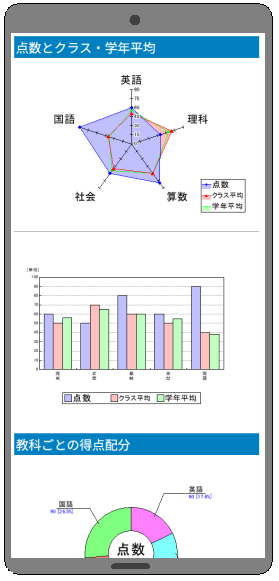
(下記サンプルでは装飾など省略してあります)
<実行条件>
Webサーバーに「2025 Server」をインストール。
対象の「WfrLib2025.dll」をWebサイトのBinフォルダに配置します。
IIS/ASPのデフォルトは「.NET Framework」です。
参照:「プロジェクトと参照するアセンブリの場所」
sample.aspx :
画像素材(グラフ)を作成しブラウザに送信(C#)
ページ毎に種類の異なるグラフが定義されている帳票を使っています。(sample_graph.wfr)
ページ(P)と画像の最大の幅と高さ(W/H)、グラフの値(CSV形式文字列)を指定することができます。
sample.html :
Webページに表示する画像素材(グラフ)をWebアプリで作成し表示(html)
種類(ページ)の異なる二つのグラフを表示します。
sample.html :
Webページに表示する画像素材(グラフ)をWebアプリで作成し表示(html)
Webページの幅に合わせて最適な画像サイズを生成する例です。
スマートフォンなど幅の変化が少ない端末向けです。ハードの向きに合わせて画像を最適化することができます。
SAMPLE3
Webブラウザ上に「2025 Client」のActiveXを使ってWebサーバーで作成した印刷イメージファイルを表示するサンプルです。
sample.html を「IEモード」で開く必要があります。
<実行条件>
Webサーバーに「2025 Server」をインストール。
対象の「WfrLib2025.dll」をWebサイトのBinフォルダに配置します。
IIS/ASPのデフォルトは「.NET Framework」です。
クライアントPCに「2025 Client」または「2025 Server」をインストール(フリー版でも可)。
「IEモード」を使用。
参照:「プロジェクトと参照するアセンブリの場所」
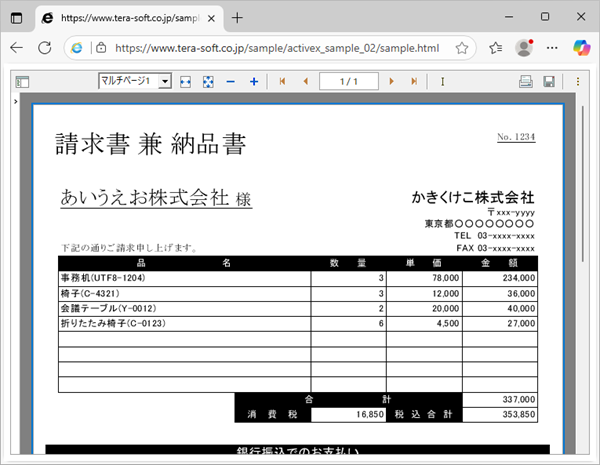
sample.aspx:Webサーバーで印刷イメージを作成しブラウザに送信(C#)
sample.html:Webサーバーのsample.aspxから印刷イメージを取得しActiveXで表示(HTML)